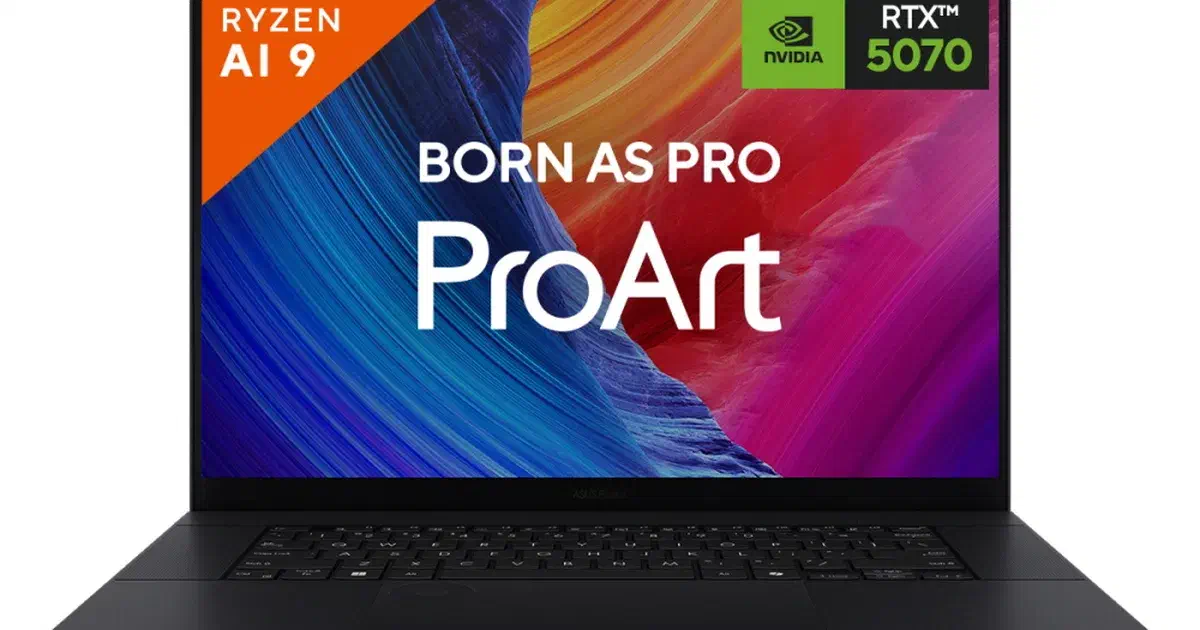
영상편집 노트북 고를 때 확인할 포인트
영상 편집용 노트북을 고를 때 CPU와 GPU의 조합이 가장 중요합니다. 편집 시 타임라인 스크러빙과 이펙트 적용은 CPU가, 렌더링과 인코딩은 GPU가 큰 역할을 합니다. 따라서 최소 라이젠 7 이상 또는 인텔 코어 울트라 7 이상의 CPU와 RTX 4060 이상의 그래픽카드를 추천합니다.
메모리는 16GB로도 기본 편집이 가능하지만, 4K 멀티 레이어 작업이나 색보정을 병행한다면 32GB 이상을 쓰면 훨씬 쾌적합니다. SSD는 512GB로 시작해도 외장 저장장치로 보완할 수 있지만, 편집 파일을 자주 옮기는 번거로움을 줄이려면 1TB 이상을 선택하는 게 합리적입니다.
디스플레이도 놓칠 수 없습니다. 영상 편집은 색 정확도가 생명이므로 sRGB 100% 또는 DCI-P3 100% 이상을 지원하는 패널을 고르는 게 좋습니다. 16인치 이상의 큰 화면은 타임라인을 여러 개 띄울 때 작업 효율을 높여줍니다.
이제 이 기준으로 실제 판매 중인 두 제품을 꼼꼼히 비교해보겠습니다.
한눈에 보는 비교표#
| 제품 | 가격 | CPU | GPU | RAM/SSD | 화면 | 운영체제 |
|---|---|---|---|---|---|---|
| 에이수스 2026 프로아트 P16 | 5,999,000원 | 라이젠 AI 300 시리즈 | RTX 5070 | 64GB / 2TB | 16인치(추정) | WIN11 Home |
| MSI 벡터 16인치 게이밍 | 2,613,000원 | 인텔 울트라 7(상품명 기준) | RTX 5070 Ti | 16GB / 512GB | 16인치 QHD+ | Free DOS |
두 제품은 가격 차이가 338만 원 이상 나지만, 대상 사용자와 작업 환경이 다릅니다. 이 차이가 어떤 의미인지 하나씩 풀어보겠습니다.
1위: 에이수스 2026 프로아트 P16 — 크리에이터를 위한 최상급 스펙#
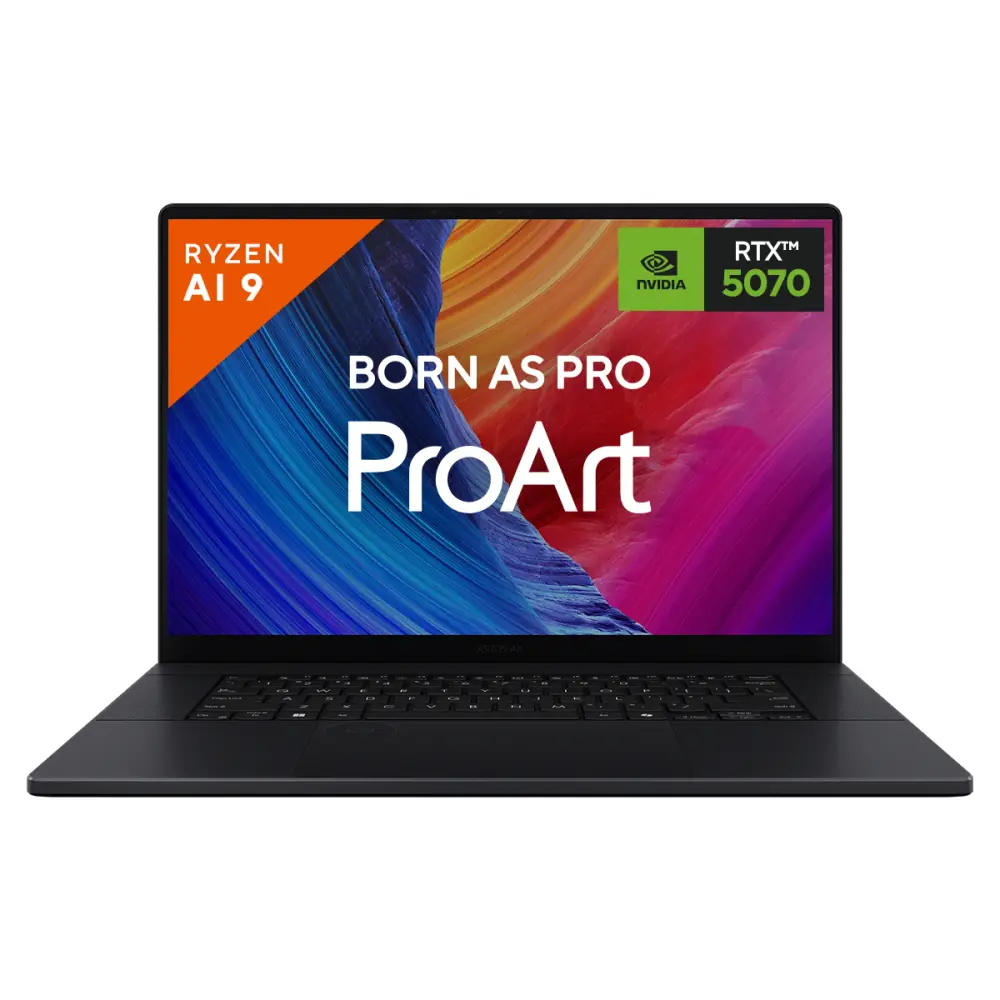
영상 편집뿐 아니라 AI 노이즈 제거나 업스케일링 기능을 활용하는 크리에이터에게 특히 적합합니다. 라이젠 AI 엔진이 내장되어 있어 로컬에서 AI 작업을 빠르게 처리할 수 있다는 점이 장점입니다. 2TB SSD 덕분에 별도 외장하드 없이 여러 프로젝트 파일을 노트북 안에 모두 저장할 수 있습니다.
아쉬운 점: 가격대가 600만 원에 육박하기 때문에 예산이 넉넉하지 않으면 부담될 수 있습니다. 무게나 발열 관련 정보는 공개되지 않았지만, 고성능 부품을 탑재한 만큼 휴대성보다는 스튜디오 고정 작업 환경에 어울립니다.
매주 4K 영상 여러 편을 내보내는 유튜버나, 색보정 작업을 메인으로 하는 크리에이터라면 이 노트북 하나로 향후 4~5년은 문제없이 쓸 수 있을 겁니다. 현재 쿠팡 로켓배송은 아니지만 무료배송이며, WIN11 Home이 기본 설치되어 있어 개봉 후 바로 편집 툴을 깔아 사용할 수 있습니다.
2위: MSI 벡터 16인치 게이밍 노트북 — 합리적 가격의 편집·게임 겸용#
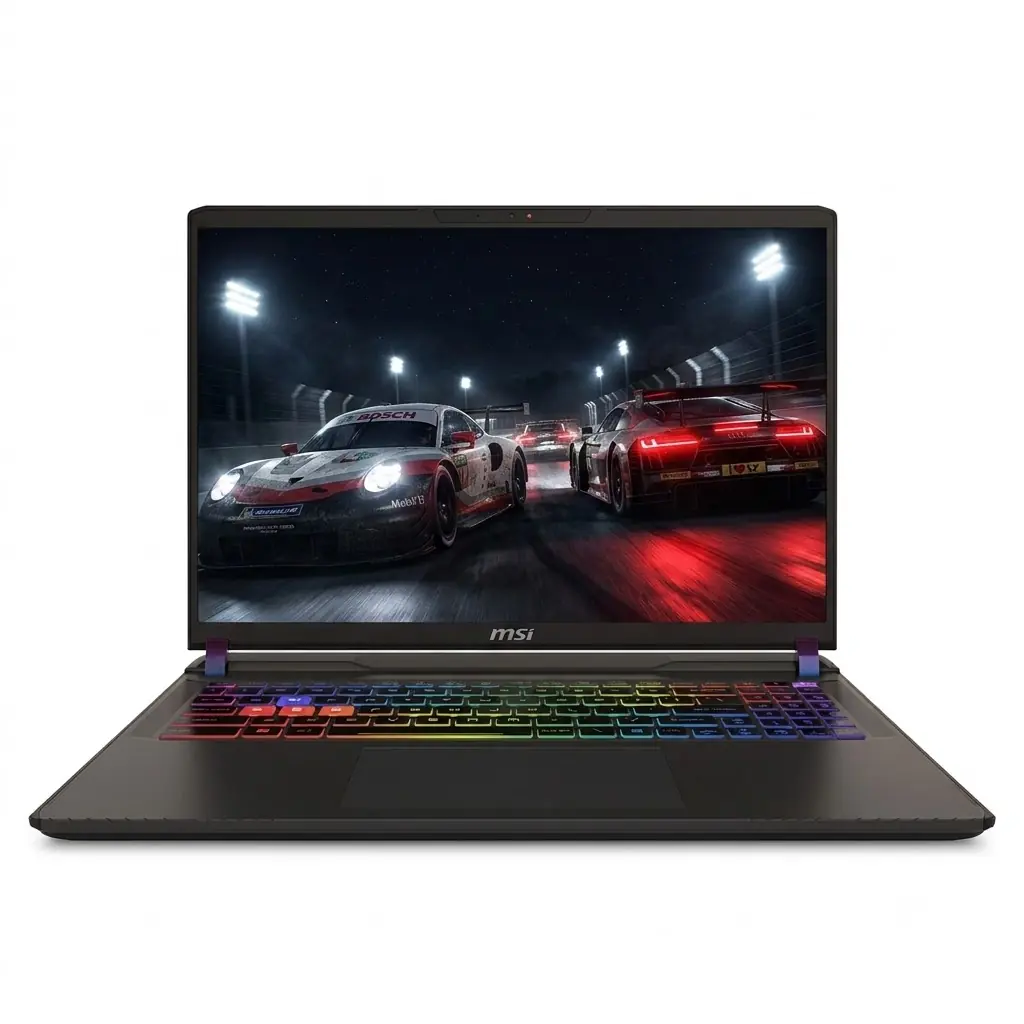
퇴근 후 집에서 영상 편집을 시작한 직장인이거나, 유튜브를 병행하면서 가끔 게임도 즐기는 분이라면 이 제품이 실속 있는 선택입니다. 16GB RAM은 기본 편집에 충분하지만, 4K 멀티 레이어 작업이 잦다면 추후 업그레이드를 고려할 수 있습니다(슬롯 여부 확인 필요). SSD 512GB는 OS와 주요 프로그램 설치 후 여유가 많지 않으므로 외장 SSD를 함께 사용하는 것을 권장합니다.
아쉬운 점: 운영체제가 Free DOS라서 윈도우를 별도로 구매하거나 직접 설치해야 합니다. RAM과 SSD 용량이 상위 작업에는 다소 부족할 수 있어 추가 투자가 필요할 수도 있습니다.
하지만 260만 원 초반의 가격에 RTX 5070 Ti를 탑재한 점은 큰 메리트입니다. 영상 편집과 게임을 모두 만족시키려는 분에게 가격 대비 합격점을 줄 수 있는 노트북입니다. 쿠팡 무료배송이며, 같은 사양의 경쟁 제품과 비교해도 경쟁력 있는 구성입니다.
자주 묻는 질문#
Q: 영상 편집에 RTX 5070과 RTX 5070 Ti 차이가 클까요?#
RTX 5070 Ti는 5070보다 CUDA 코어 수가 약간 더 많고 클럭이 높아 인코딩 속도에서 10~15% 정도 유리합니다. 다만 4K 편집 기준으로 둘 다 충분히 빠르기 때문에, 예산이 충분하다면 Ti를, 아니라면 5070도 좋은 선택입니다.
Q: MSI 벡터에 윈도우가 없는데 어떻게 설치하나요?#
USB 메모리에 윈도우11 설치 파일을 담아 직접 설치하거나, PC방이나 지인 도움을 받으면 됩니다. 마이크로소프트 공식 홈페이지에서 설치 도구를 무료로 다운로드할 수 있습니다. 라이선스는 별도 구매가 필요합니다.
Q: 에이수스 프로아트 P16의 무게는 얼마인가요?#
공식 스펙에 무게 정보가 명시되지 않았습니다. 일반적으로 16인치 고성능 노트북은 2.0~2.5kg 수준이며, 휴대보다는 스튜디오나 책상 고정 사용에 적합합니다.
Q: 두 제품 모두 영상 편집 시 발열이 심하지 않나요?#
고성능 노트북은 편집 작업 시 발열이 발생합니다. 에이수스 프로아트는 크리에이터용 쿨링 설계가 적용되었고, MSI 벡터는 게이밍 노트북 특성상 듀얼 팬과 히트파이프가 들어가 있어 둘 다 안정적인 온도 유지가 가능합니다. 노트북 쿨링 패드를 함께 사용하면 더 쾌적합니다.
Q: 16GB RAM으로 프리미어 프로 4K 편집이 가능한가요?#
가능합니다. 다만 복잡한 효과나 여러 개의 4K 클립을 동시에 배치하면 메모리 부족 현상이 나타날 수 있습니다. 작업 규모가 크다면 32GB 이상을 권장합니다.
상황별 추천 정리#
매주 4K 영상 여러 편을 내보내는 전문 유튜버라면 에이수스 프로아트 P16이 적합합니다. 64GB RAM과 2TB SSD로 대용량 프로젝트를 쾌적하게 다룰 수 있고, WIN11이 기본 제공되어 세팅 시간이 들지 않습니다.
영상 편집을 시작했고 게임도 즐기며, 예산을 300만 원 이하로 맞추고 싶은 분에게는 MSI 벡터 16인치가 실속입니다. RTX 5070 Ti는 편집 속도를 높여주고, QHD+ 화면은 작업 몰입도를 높여줍니다. 윈도우 설치가 번거롭더라도 가격 대비 성능이 뛰어납니다.
온라인 강의나 유튜브를 위해 가벼운 편집만 하는 초보자라면 두 제품 모두 사양이 높아 오버스펙일 수 있습니다. 하지만 앞으로 작업 수준이 높아질 것을 고려한다면, 중고급형인 MSI 벡터로 시작해도 좋습니다.
지금 쿠팡에서 두 제품을 비교해보고, 자신의 편집 패턴에 맞는 노트북을 골라보세요. 아래 링크에서 바로 확인하실 수 있습니다.
이 포스팅은 쿠팡 파트너스 활동의 일환으로, 이에 따른 일정액의 수수료를 제공받습니다.
💡 구매 팁
위 상품들의 가격은 변동될 수 있으니 최신 가격을 꼭 확인해보세요.
아래 링크에서 자세한 정보와 후기를 확인할 수 있습니다.
🛍️ 이런 상품도 좋아하실 거예요